Naneedigital
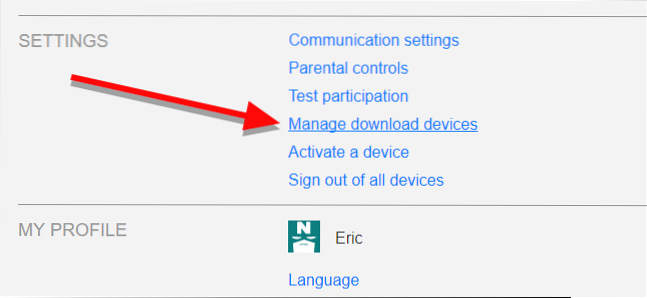
Usuń urządzenie za pomocą systemu iOS, Android lub Amazon Fire
- Zaloguj się do Netflix w przeglądarce mobilnej.
- Kliknij menu profilu lub dotknij Więcej .
- Wybierz konto.
- Wybierz Zarządzaj urządzeniami do pobierania.
- Wybierz opcję Usuń urządzenie na dowolnym urządzeniu, które chcesz usunąć.
- Jak usunąć pobrane pliki z innych urządzeń?
- Dlaczego Netflix mówi, że pobieram pliki na zbyt wiele urządzeń?
- Czy możesz usunąć jedno urządzenie z Netflix?
- Jak naprawić Netflix, gdy mówi, że jest zbyt wiele urządzeń?
Jak usunąć pobrane pliki z innych urządzeń?
Stuknij tytuł (y), które chcesz usunąć. Kliknij niebieską ikonę „telefonu” obok opisu tytułu. W rozszerzonym menu wybierz Usuń pobrane. Powtórz tę czynność dla wszystkich treści na urządzeniu lub użyj przycisku edycji, aby usunąć wszystkie odcinki programu.
Dlaczego Netflix mówi, że pobieram pliki na zbyt wiele urządzeń?
Wskazuje, że przekroczyłeś maksymalną liczbę urządzeń, które mogą jednocześnie przechowywać pobrane tytuły. ... W zależności od planu możesz pobierać tytuły na 1, 2 lub 4 urządzeniach.
Czy możesz usunąć jedno urządzenie z Netflix?
Niestety Netflix nie ma opcji usunięcia tylko jednego urządzenia. Jeśli próbujesz wyrzucić użytkownika z konta Netflix, będziesz musiał wylogować się ze wszystkich swoich urządzeń Netflix. Możesz także sprawdzić, które urządzenia są zalogowane, ale nie możesz ich wylogować pojedynczo.
Jak naprawić Netflix, gdy mówi, że jest zbyt wiele urządzeń?
Zatrzymaj przesyłanie strumieniowe na innych urządzeniach
Możesz zobaczyć limit swojego konta, a także inne opcje planu, na stronie Zmień plan. Aby rozwiązać ten problem, przed ponowną próbą transmisji upewnij się, że nikt inny nie używa Twojego konta. Jeśli nie masz pewności, jakie inne urządzenie przesyła strumieniowo, sprawdź swoją ostatnią aktywność oglądania.