 Naneedigital
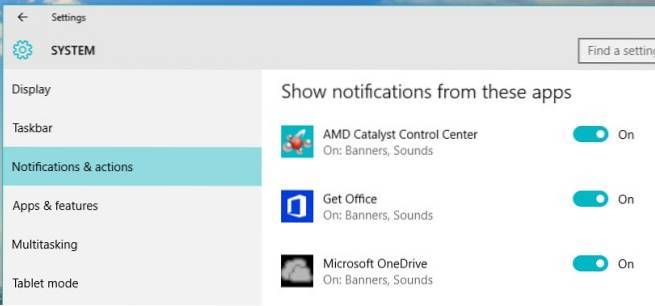
Na ekranie Ustawienia systemu Windows kliknij „System.”W panelu nawigacyjnym po lewej stronie kliknij„ Powiadomienia & działania.”Po prawej stronie przewiń w dół do listy aplikacji u dołu. Znajdź aplikację, dla której chcesz ustawić priorytet powiadomień, i kliknij ją.
- Jak ustawić powiadomienia priorytetowe?
- Jak zmienić pozycję powiadomienia w systemie Windows 10?
- Jak dostosować moje Centrum akcji?
- Jak naprawić Centrum akcji w systemie Windows 10?
- Jak ustawić aplikację jako priorytetową?
- Priorytet Nie przeszkadzać?
- Jak zarządzać powiadomieniami?
- Jak zarządzać powiadomieniami zespołu?
- Jak włączyć Centrum akcji w systemie Windows 10?
- Dlaczego moje Centrum akcji nie działa?
- Jak dodać Bluetooth do Centrum akcji?
- Dlaczego Bluetooth nie jest w moim Centrum akcji?
Jak ustawić powiadomienia priorytetowe?
Jak ustawić powiadomienia jako priorytet aplikacji w Samsung Galaxy J5 (SM-J500F)?
- za). Stuknij ikonę Aplikacje na ekranie głównym.
- b). Stuknij ikonę Ustawienia.
- do). Stuknij w Ustawienia dźwięków i powiadomień.
- re). Wybierz i dotknij Powiadomienia aplikacji.
- mi). Wybierz aplikację, dla której chcesz ustawić powiadomienia jako priorytet. ...
- fa).
Jak zmienić pozycję powiadomienia w systemie Windows 10?
Nie ma możliwości przeniesienia powiadomień w systemie Windows 10, jedyną opcją byłoby przeniesienie paska zadań na inną krawędź ekranu, co spowodowałoby przesunięcie lokalizacji powiadomień . . .
Jak dostosować moje Centrum akcji?
Jak dostosować Centrum akcji w systemie Windows 10
- Kliknij przycisk Start.
- Kliknij ikonę Ustawienia.
- Kliknij System.
- Kliknij Powiadomienia & Akcje z menu po lewej stronie.
- Przeciągnij i upuść przyciski akcji.
- Kliknij „Dodaj lub usuń szybkie akcje”."
- Włącz lub wyłącz Szybkie akcje, aby ukryć je w Centrum akcji.
Jak naprawić Centrum akcji w systemie Windows 10?
Jak to naprawić, gdy Centrum akcji systemu Windows 10 nie otwiera się
- Przeskanuj dysk. ...
- Uruchom ponownie Eksploratora Windows. ...
- Wykonaj czyszczenie dysku. ...
- Wyłącz i włącz ponownie Centrum akcji. ...
- Zmień nazwę pliku Usrclass. ...
- Zarejestruj ponownie Centrum akcji. ...
- Uruchom ponownie system Windows w trybie awaryjnym. ...
- Spróbuj przywracania systemu.
Jak ustawić aplikację jako priorytetową?
- Uruchom Menedżera zadań (kliknij prawym przyciskiem myszy pasek Start i wybierz Menedżer zadań)
- Kliknij kartę Procesy.
- Kliknij prawym przyciskiem myszy wymagany proces i wybierz „Ustaw priorytet”
- Następnie możesz wybrać inny priorytet.
- Zamknij Menedżera zadań.
Priorytet Nie przeszkadzać?
Włącz „Tylko priorytetowe”.„Przesuń dwoma palcami w dół od góry ekranu. W obszarze Nie przeszkadzać lub aktualną opcję kliknij strzałkę w dół .
...
Wybierz, które powiadomienia mają być priorytetowe.
- Otwórz aplikację Ustawienia w telefonie.
- Stuknij opcję Dźwięk Ustawienia nie przeszkadzać. Tylko priorytetowe.
- Ustal swoje priorytety.
Jak zarządzać powiadomieniami?
Opcja 1: w aplikacji Ustawienia
- Otwórz aplikację Ustawienia w telefonie.
- Kliknij Aplikacje & powiadomienia. Powiadomienia.
- W sekcji „Ostatnio wysłane” kliknij aplikację.
- Kliknij rodzaj powiadomienia.
- Wybierz opcje: wybierz Alerty lub Cichy. Aby zobaczyć baner ostrzegający o powiadomieniach, gdy telefon jest odblokowany, włącz Wyskakuj na ekranie.
Jak zarządzać powiadomieniami zespołu?
W Microsoft Teams możesz decydować, jakie powiadomienia otrzymujesz, gdzie je otrzymujesz i jak często je otrzymujesz.
- Wybierz swoje zdjęcie profilowe.
- Wybierz opcję Ustawienia > Powiadomienia.
- Zmień ustawienia na takie, jakie chcesz.
Jak włączyć Centrum akcji w systemie Windows 10?
Aby otworzyć centrum akcji, wykonaj dowolną z następujących czynności:
- Na prawym końcu paska zadań wybierz ikonę Centrum akcji.
- Naciśnij klawisz z logo Windows + A.
- Na urządzeniu z ekranem dotykowym przesuń palcem od prawej krawędzi ekranu.
Dlaczego moje Centrum akcji nie działa?
Jeśli Centrum akcji się nie otworzy, możesz to naprawić, włączając tryb automatycznego ukrywania. Aby to zrobić, wykonaj następujące kroki: Kliknij prawym przyciskiem myszy pasek zadań i wybierz Ustawienia z menu. Włącz Automatycznie ukryj pasek zadań w trybie pulpitu i Automatycznie ukryj pasek zadań w opcjach trybu tabletu.
Jak dodać Bluetooth do Centrum akcji?
Włącz Bluetooth w systemie Windows 10
- Centrum akcji: Rozwiń menu Centrum akcji, klikając ikonę dymku po prawej stronie paska zadań, a następnie kliknij przycisk Bluetooth. Jeśli zmieni kolor na niebieski, Bluetooth jest aktywny.
- Menu ustawień: Idź do Start > Ustawienia > Urządzenia > Bluetooth i inne urządzenia.
Dlaczego Bluetooth nie jest w moim Centrum akcji?
Często brak Bluetooth w Centrum akcji jest spowodowany starymi lub problematycznymi sterownikami Bluetooth. Więc musisz je zaktualizować lub odinstalować (jak pokazano poniżej). Aby zaktualizować sterowniki Bluetooth, otwórz Menedżera urządzeń, klikając prawym przyciskiem myszy ikonę menu Start. W Menedżerze urządzeń kliknij Bluetooth, aby go rozwinąć.


