Naneedigital
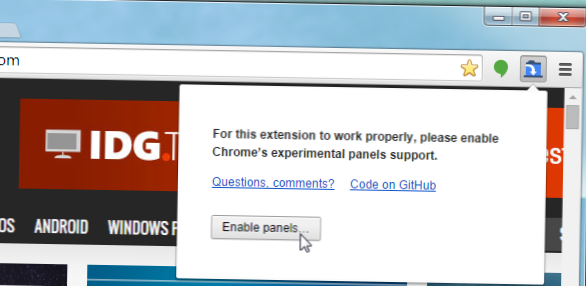
Panel Tabs jest prosty i łatwy w użyciu; po prostu kliknij ikonę Zakładki panelu, gdy jesteś na karcie, którą chcesz przesunąć, a następnie kliknij `` Umieść tę kartę w panelu ''. Otwarta karta przejdzie do ruchomego okna. Możesz zminimalizować kartę, zamknąć ją i umieścić z powrotem w nowej karcie w Chrome.
- Jak spakować kartę w Chrome?
- Jak automatycznie przełączać karty w przeglądarce Chrome?
- Jak sterować kartami w przeglądarce Chrome?
- Jak wyświetlić wszystkie karty?
- Jak organizować karty w mobilnej przeglądarce Chrome?
- Czy możesz zapisać grupę kart w Chrome?
- Jak zapobiec ponownemu ładowaniu Chrome podczas przełączania kart?
- Jak przełączać karty w Chrome bez myszy?
- Jak mogę zobaczyć poprzednie karty w przeglądarce Chrome?
- Jak wyświetlić jednocześnie dwie karty w przeglądarce Chrome?
- Jak zarządzać wieloma kartami w przeglądarce Chrome?
Jak spakować kartę w Chrome?
Grupy kart są teraz dostępne w Chrome.
...
Oto jak tworzyć karty grupowe w Chrome:
- Gdy masz otwartą kartę, kliknij ją prawym przyciskiem myszy i kliknij Dodaj kartę do nowej grupy.
- Wybierz nazwę i kolor swojej grupy kart.
- Kiedy otworzysz nowe karty, kliknij je prawym przyciskiem myszy, kliknij Dodaj do grupy i wybierz grupę, do której chcesz je dodać.
Jak automatycznie przełączać karty w przeglądarce Chrome?
Skrót klawiaturowy Ctrl + Shift + Tab pozwoli ci zmieniać zakładki od prawej do lewej w Chrome.
Jak sterować kartami w przeglądarce Chrome?
Oto kilka skrótów do zarządzania kartami w Chrome.
- „Control + T” lub „Command + T”, aby otworzyć nową kartę.
- Przejdź do ostatniej zakładki w aktualnie otwartym oknie, naciskając klawisze „Control +9” lub „Command + 9”.
- „Control + W” pozwala zamknąć kartę po kolei.
Jak wyświetlić wszystkie karty?
Naciśnij Wyszukaj + Esc, aby wywołać menedżera zadań Chrome. Niestety, to nie pokaże kart, które nie były używane od jakiegoś czasu. Ale w przypadku ostatnich kart nie ma potrzeby instalowania żadnego rozszerzenia, a także możesz wyszukiwać w nazwach kart - świetnie, gdy masz wiele kart. Aby otworzyć kartę, po prostu kliknij Sprawdź.
Jak organizować karty w mobilnej przeglądarce Chrome?
Najpierw otwórz aplikację Chrome na smartfonie lub tablecie z Androidem, a następnie dotknij ikony kart na górnym pasku, aby wyświetlić wszystkie otwarte karty. Zobaczysz wszystkie swoje karty w siatce. Aby utworzyć grupę, dotknij i przytrzymaj kartę, a następnie przeciągnij ją na inną kartę. Puść go, gdy podświetlona jest dolna zakładka.
Czy możesz zapisać grupę kart w Chrome?
Po prostu kliknij prawym przyciskiem myszy w otwartej przestrzeni u góry obok kart, a następnie wybierz „Dodaj zakładki do wszystkich kart”.Możesz także nacisnąć Ctrl + Shift + D w systemie Windows lub Cmd + Shift + D na Macu, aby dodać zakładki do wszystkich swoich kart. Chrome utworzy nowy folder dla wszystkich otwartych kart. Jeśli chcesz, możesz zmienić jego nazwę, a następnie kliknąć „Zapisz.”
Jak zapobiec ponownemu ładowaniu Chrome podczas przełączania kart?
1. Przejdź do chrome: // flags / # automatic-tab-discarding. 2. Ustaw Automatyczne odrzucanie karty na Wyłączone.
Jak przełączać karty w Chrome bez myszy?
Przenieś karty. Możesz przenosić zakładki na lewo lub na prawo od bieżącej karty, ułatwiając przeciąganie zakładek z innych okien do bieżącego lub zmianę kolejności zakładek bez użycia myszy. Naciśnij klawisz Ctrl [, aby przesunąć wybraną kartę na lewo od bieżącej. Naciśnij ctrl], aby przenieść go w prawo.
Jak mogę zobaczyć poprzednie karty w przeglądarce Chrome?
Możesz po prostu kliknąć prawym przyciskiem myszy pusty obszar w sekcji paska kart i wybrać ponownie otwórz zamknięte karty. Możesz także użyć skrótu klawiaturowego - naciśnij Ctrl + Shift + T (lub Command + Shift + T na Macu), a ostatnia zamknięta karta otworzy się ponownie na stronie nowej karty.
Jak wyświetlić jednocześnie dwie karty w przeglądarce Chrome?
Wielozadaniowość z oknami & zakładki
- W jednym z okien, które chcesz wyświetlić, kliknij i przytrzymaj Maksymalizuj .
- Przeciągnij do strzałki w lewo lub w prawo .
- Powtórz dla drugiego okna.
Jak zarządzać wieloma kartami w przeglądarce Chrome?
W przeglądarkach Chrome, Firefox i Microsoft Edge możesz nacisnąć klawisz Ctrl + kliknięcie (lub Cmd + kliknięcie w systemie macOS), aby wybrać jednocześnie wiele kart przeglądarki - może się to przydać, jeśli chcesz zamknąć razem całą grupę kart lub chcesz na przykład przenieść je wszystkie do nowego okna.