Naneedigital
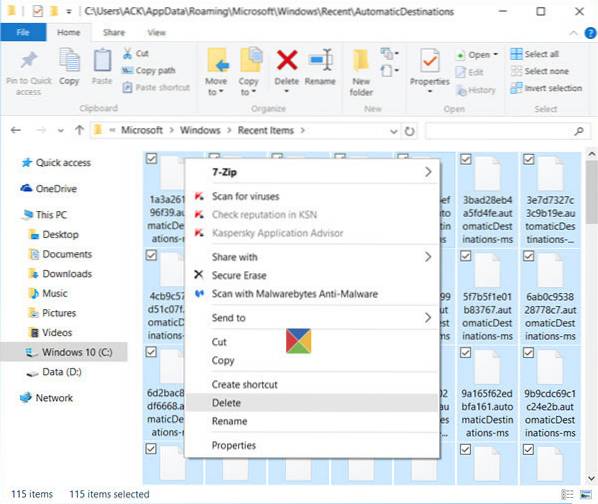
Jeśli Szybki dostęp w systemie Windows 10 nie działa lub wolno się otwiera, możesz zresetować Szybki dostęp w następujący sposób: Wyczyść ostatnie dane aplikacji w dwóch folderach. Zresetuj szybki dostęp do systemu Windows 10 za pomocą rejestru. Wyczyść foldery szybkiego dostępu za pomocą wiersza polecenia.
- Jak naprawić szybki dostęp w systemie Windows 10?
- Jak zresetować szybki dostęp?
- Dlaczego nie mogę przypiąć dokumentu do szybkiego dostępu?
- Jak naprawić pasek narzędzi szybkiego dostępu?
- Jak włączyć szybki dostęp?
- Czy mogę pozbyć się szybkiego dostępu w systemie Windows 10?
- Jak zaktualizować szybki dostęp?
- Jak zresetować pasek narzędzi szybkiego dostępu w systemie Windows 10?
- Co to jest menu szybkiego dostępu w systemie Windows 10?
- Dlaczego zniknęły moje foldery szybkiego dostępu?
- Jak przypiąć dysk sieciowy do szybkiego dostępu?
Jak naprawić szybki dostęp w systemie Windows 10?
Krok 1: Uruchom Eksplorator plików, kliknij Widok > Opcje > Zmień folder i opcje wyszukiwania. Teraz otworzyłeś Opcje folderów. Krok 2: odznacz dwie opcje „Pokaż ostatnio używane pliki w Szybkim dostępie” i „Pokaż często używane foldery w Szybkim dostępie” w obszarze Prywatność. Kliknij „Wyczyść”, aby wyczyścić historię Eksploratora plików.
Jak zresetować szybki dostęp?
Kliknij Start i wpisz: opcje eksploratora plików i naciśnij Enter lub kliknij opcję u góry wyników wyszukiwania. Teraz w sekcji Prywatność upewnij się, że oba pola są zaznaczone pod kątem ostatnio używanych plików i folderów w Szybkim dostępie i kliknij przycisk Wyczyść. Otóż to.
Dlaczego nie mogę przypiąć dokumentu do szybkiego dostępu?
W Eksploratorze plików spróbuj usunąć przypięty element, klikając prawym przyciskiem myszy i wybierając opcję Odepnij od szybkiego dostępu lub użyj opcji Usuń z szybkiego dostępu (w przypadku częstych miejsc dodawanych automatycznie). Ale jeśli to nie zadziała, utwórz folder o tej samej nazwie i w tej samej lokalizacji, w której przypięty element oczekuje, że folder będzie.
Jak naprawić pasek narzędzi szybkiego dostępu?
Zresetuj pasek narzędzi szybkiego dostępu do ustawień domyślnych
- Kliknij prawym przyciskiem myszy pasek narzędzi szybkiego dostępu, a następnie kliknij polecenie Dostosuj pasek narzędzi szybkiego dostępu w menu skrótów.
- W oknie Dostosuj pasek narzędzi szybkiego dostępu kliknij opcję Resetuj domyślne, a następnie kliknij opcję Resetuj tylko pasek narzędzi szybkiego dostępu.
Jak włączyć szybki dostęp?
Jak dodać skróty szybkiego dostępu.
- Otwórz Eksploratora Windows. ...
- Przejdź do folderu, do którego chcesz utworzyć skrót.
- Kliknij go prawym przyciskiem myszy i wybierz Przypnij do szybkiego dostępu.
- Domyślnie skróty szybkiego dostępu są wyświetlane w kolejności, w jakiej zostały dodane, a nie według ważności lub rangi alfabetycznej. ...
- Otwórz Eksploratora Windows.
Czy mogę pozbyć się szybkiego dostępu w systemie Windows 10?
Możesz usunąć Szybki dostęp z lewej strony Eksploratora plików, edytując rejestr. ... Wybierz Opcje Eksploratora plików. W obszarze Prywatność usuń zaznaczenie opcji Pokaż ostatnio używane pliki w Szybkim dostępie i Pokaż często używane foldery w Szybkim dostępie. Kliknij menu rozwijane Otwórz Eksplorator plików do:, a następnie wybierz Ten komputer.
Jak zaktualizować szybki dostęp?
Aby zmienić sposób działania szybkiego dostępu, wyświetl wstążkę Eksploratora plików, przejdź do widoku, a następnie wybierz Opcje, a następnie Zmień folder i opcje wyszukiwania. Otworzy się okno Opcje folderów. W sekcji Prywatność u dołu karty Ogólne zobaczysz dwie opcje, z których obie są domyślnie włączone.
Jak zresetować pasek narzędzi szybkiego dostępu w systemie Windows 10?
Zresetuj pasek narzędzi szybkiego dostępu w Eksploratorze plików systemu Windows 10
- Otwórz aplikację Edytor rejestru.
- Zamknij wszystkie okna Eksploratora plików.
- Przejdź do następującego klucza rejestru. HKEY_CURRENT_USER \ Software \ Microsoft \ Windows \ CurrentVersion \ Explorer \ Ribbon. Zobacz, jak jednym kliknięciem przejść do klucza rejestru.
- Po prawej stronie usuń wartość ciągu o nazwie QatItems.
Co to jest menu szybkiego dostępu w systemie Windows 10?
Podobnie jak Windows 8.1, Windows 10 ma tajne menu zaawansowanego użytkownika - naprawdę nazywane menu szybkiego dostępu - które zapewnia wygodny dostęp do zaawansowanych narzędzi systemowych, takich jak Menedżer urządzeń, Zarządzanie dyskami i wiersz polecenia. Jest to funkcja, o której będą chcieli wiedzieć wszyscy zaawansowani użytkownicy i informatycy.
Dlaczego zniknęły moje foldery szybkiego dostępu?
W sekcji Prywatność odznacz pola i wybierz Zastosuj. Teraz Szybki dostęp pokaże tylko zakotwiczone foldery. (Jeśli włączysz je ponownie, elementy, które wcześniej usunąłeś z szybkiego dostępu, mogą pojawić się ponownie.) Jeśli wolisz, aby Eksplorator plików otwierał się na tym komputerze, przejdź do karty Widok, a następnie wybierz Opcje.
Jak przypiąć dysk sieciowy do szybkiego dostępu?
W lewej kolumnie Eksploratora plików kliknij prawym przyciskiem myszy folder lub dysk współdzielony, który chcesz skrócić, i wybierz Przypnij do szybkiego dostępu. Nazwa folderu będzie teraz wyświetlana w sekcji Szybki dostęp w Eksploratorze plików i będziesz musiał go kliknąć, aby uzyskać dostęp do udziału sieciowego.