Naneedigital
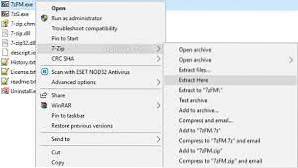
Usuń wpis 7-Zip z menu prawego przycisku myszy w systemie Windows Krok 2: Gdy na ekranie pojawi się okno Menedżera plików 7-Zip, przejdź do menu Narzędzia, a następnie kliknij Opcje. Krok 3: Następnie przejdź do zakładki 7-Zip (patrz zdjęcie). W tym miejscu usuń zaznaczenie opcji oznaczonych Zintegruj 7-Zip z menu kontekstowym powłoki i menu kontekstowe kaskadowe.
- Jak całkowicie odinstalować 7-Zip?
- Jak usunąć coś z menu kontekstowego?
- Jak uzyskać 7zip w menu po kliknięciu prawym przyciskiem myszy?
- Czy system Windows 10 ma 7-zip?
- Czy 7-Zip jest lepszy niż WinRAR?
- Jak usunąć coś z menu prawego przycisku myszy?
- Jak usunąć coś z menu kontekstowego w systemie Windows 10?
- Jak usunąć menu kontekstowe pulpitu?
- Jak otworzyć menu kontekstowe?
- Jak usunąć open with code z menu kontekstowego?
- Jak dodać lub usunąć elementy z nowego menu kontekstowego w systemie Windows?
Jak całkowicie odinstalować 7-Zip?
Jeśli chcesz usunąć 7-Zip, naciśnij klawisz „Windows”, aby otworzyć ekran startowy. Następnie możesz kliknąć prawym przyciskiem myszy ikonę 7-Zip, a następnie kliknąć „Odinstaluj”, aby wyświetlić okno Programy i funkcje.
Jak usunąć coś z menu kontekstowego?
Po prostu wybierz jeden lub więcej elementów, a następnie kliknij przycisk „Wyłącz”, aby usunąć elementy z menu kontekstowego.
Jak uzyskać 7zip w menu po kliknięciu prawym przyciskiem myszy?
Krok 1: Otwórz Menedżera plików 7-Zip, wpisując 7-Zip w menu Start lub na ekranie startowym, a następnie naciskając klawisz Enter. Krok 2: Następnie przejdź do menu Narzędzia, a następnie kliknij Opcje, aby otworzyć okno dialogowe Opcje. Krok 3: Tutaj, na karcie 7-Zip, upewnij się, że wybrana jest opcja Zintegruj 7-Zip z powłoką menu kontekstowego.
Czy system Windows 10 ma 7-zip?
7zip nie jest częścią systemu Windows 10. Jeśli jest zainstalowany w Twoim systemie, musi być dołączony przez producenta komputera. ... Tylko Ty możesz zdecydować, czy potrzebujesz funkcji 7-zip.
Czy 7-Zip jest lepszy niż WinRAR?
Najszybszy 7-Zip jest szybszy niż najszybszy WinRar, ale ma niższą kompresję. Szybkość 7-Zip zajmuje mniej więcej tyle samo czasu co WinRar, ale kompresuje nieco więcej niż jakiekolwiek ustawienie WinRar. ... Dekompresja plików 7z zajęła 6.5-7.7 sekund, wyższa kompresja dekompresowana szybciej.
Jak usunąć coś z menu prawego przycisku myszy?
Stąd:
- Kliknij Start.
- Kliknij Uruchom.
- Wpisz regedit i kliknij ENTER.
- Przejdź do następujących: HKEY_CLASSES_ROOT \ * \ shellex \ ContextMenuHandlers.
- Po prostu usuwasz lub eksportujesz, a następnie usuwasz niepotrzebne klucze.
Jak usunąć coś z menu kontekstowego w systemie Windows 10?
Naciśnij klawisz Windows na klawiaturze komputera, wpisz regedit.exe i naciśnij klawisz Enter, aby otworzyć Edytor rejestru systemu Windows. Potwierdź monit UAC. Kliknij prawym przyciskiem myszy Nowoczesne udostępnianie i wybierz Usuń z menu kontekstowego.
Jak usunąć menu kontekstowe pulpitu?
Aby rozpocząć, uruchom Edytor rejestru systemu Windows, naciskając klawisz Windows + R i wpisując regedit. Przejdź do Computer \ HKEY_CLASSES_ROOT \ * \ shell and Computer \ HKEY_CLASSES_ROOT \ * \ shellex, aby znaleźć wiele pozycji menu kontekstowego aplikacji i usunąć te, których już nie potrzebujesz.
Jak otworzyć menu kontekstowe?
W systemie Microsoft Windows naciśnięcie klawisza aplikacji lub Shift + F10 otwiera menu kontekstowe regionu, na którym znajduje się fokus.
...
Następujące menedżery okien zapewniają funkcjonalność menu kontekstowego:
- 9wm.
- IceWM - menu kontekstowe kliknięcia środkowym i prawym przyciskiem myszy na pulpicie, pasek menu. paski tytułu i ikona tytułu.
- olwm.
- otwierać pudełko.
- ryba piła.
Jak usunąć open with code z menu kontekstowego?
Następnie możesz kliknąć prawym przyciskiem myszy i wybrać właściwości w wierszach „Otwórz za pomocą kodu”, aby znaleźć ścieżki rejestru. Mając te informacje, mogłem ręcznie usunąć odpowiednie klucze z rejestru. Jednym z nich był HKEY_CLASSES_ROOT \ katalog \ shell \ Ticino \ Command, ale były też inne.
Jak dodać lub usunąć elementy z nowego menu kontekstowego w systemie Windows?
Aby dodać elementy, wybierz elementy w lewym okienku i kliknij przycisk Dodaj lub +. Aby usunąć elementy, zaznacz elementy są pokazane w prawym okienku i kliknij przycisk Usuń lub Thrash. Przeczytaj jego plik pomocy, aby uzyskać szczegółowe informacje. Wyczyszczenie nowego menu kontekstowego da ci mniejsze nowe menu poprzez usunięcie niepotrzebnych elementów.