Naneedigital
- Co to jest pulpit nawigacyjny prywatności Microsoft?
- Co to jest panel prywatności?
- Jak zmienić ustawienia prywatności na moim koncie Microsoft?
- Jak uzyskać dostęp do ustawień prywatności na koncie Microsoft?
Co to jest pulpit nawigacyjny prywatności Microsoft?
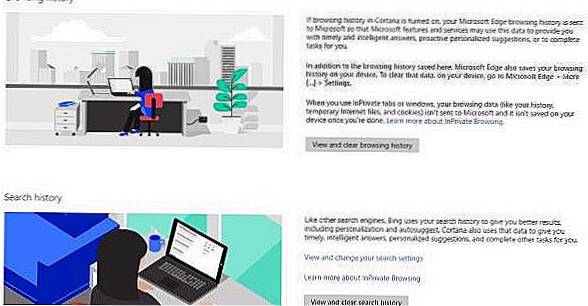
Pulpit prywatności zapewnia narzędzia do przeglądania i czyszczenia tych danych oraz do zarządzania ustawieniami prywatności dla używanych produktów. Dane wyświetlane na pulpicie nawigacyjnym mogą obejmować dane związane z wyszukiwaniami Bing i Cortana, przeglądaniem Microsoft Edge oraz lokalizacją, głosem, multimediami oraz działaniami w zakresie aplikacji i usług.
Co to jest panel prywatności?
Nowy pulpit nawigacyjny prywatności powinien ujawnić wszystko. ... Pulpit nawigacyjny to miejsce, w którym Google pokazuje użytkownikom migawkę usług Google, z których korzystają, i jakie dane gromadzi, takie jak historia lokalizacji Map, przechowywane zdjęcia, historia wyszukiwania i historia YouTube.
Jak zmienić ustawienia prywatności na moim koncie Microsoft?
Wybierz, ile informacji chcesz udostępnić firmie Microsoft, zmieniając ustawienia prywatności. W menu Start wybierz Ustawienia > Prywatność. Zobaczysz listę ogólnych opcji prywatności. Po lewej stronie znajdują się łącza do określonych ustawień prywatności.
Jak uzyskać dostęp do ustawień prywatności na koncie Microsoft?
Aby uzyskać dostęp do ustawień prywatności pakietu Office, otwórz dowolną aplikację pakietu Office, wybierz obraz swojego konta w lewym górnym rogu i wybierz pozycję Ustawienia prywatności. Otworzy się menu Ustawienia prywatności, w którym możesz wybrać opcje prywatności.